Installation complète de Centreon : du dépôt au premier contrôle
L'ISO Centreon 3.4 sur CentOS 7 appartient au passé. Voici l'installation d'un serveur central Centreon 25.10 depuis les paquets officiels, sur un système encore supporté.
Cette adresse décrivait autrefois l'installation de Centreon Web 2.8.26 avec l'image ISO « Centreon 3.4.6 », basée sur CentOS 7 (EL7). Centreon 3.4 correspondait à un ensemble Centreon Web 2.8.x, Centreon Broker 3.0.x et Centreon Engine 1.8.x, selon la procédure de migration de l'éditeur. Cette génération n'apparaît plus dans le tableau de maintenance de Centreon, qui précise que tout produit absent de la liste n'est plus supporté. CentOS Linux 7 a lui-même atteint sa fin de vie le 30 juin 2024, et Centreon ne supporte plus CentOS 7 depuis la version 23.04.
Le tableau de cycle de vie, consulté le 12 octobre 2026, liste deux versions supportées : Centreon 25.10, supportée jusqu'en avril 2027, et Centreon 24.10, jusqu'en octobre 2027. Cette page installe la 25.10. Si vous avez encore un serveur 2.8 en production, ne l'installez pas à nouveau : la mise à jour et la migration de Centreon expliquent comment en sortir.
Faites ce premier essai sur une machine virtuelle de laboratoire, et prenez un instantané (snapshot) avant chaque étape qui touche un serveur de production.
Choisir la méthode d'installation
La page de téléchargement de Centreon cite trois formats : les paquets RPM et DEB (recommandés), les machines virtuelles au format OVA et OVF, et les archives de sources. Elle ne propose plus d'ISO.
| Méthode | Usage selon Centreon | Remarque |
|---|---|---|
| Paquets RPM ou DEB | installation recommandée | méthode suivie sur cette page |
Script unattended.sh | installation rapide d'un central | fait aussi l'installation web |
| Machine virtuelle OVA/OVF | test ou offre IT-100 uniquement | mots de passe par défaut à changer |
| Sources | distributions non supportées | modules IT et Business non garantis |
Systèmes supportés et topologie du laboratoire
La page de compatibilité de Centreon 25.10 liste RHEL et Oracle Linux 8, Alma Linux 8, RHEL, Oracle Linux et Alma Linux 9, et Debian 12 (bookworm). Seuls les systèmes 64 bits (x86_64) sont supportés. Côté base de données, elle indique MariaDB 10.11.x, ou MySQL 8.4.
Un point à surveiller : Debian 12 est devenue « oldstable ». Debian annonce sa fin de vie au 11 juillet 2026 et un support à long terme (LTS) jusqu'au 30 juin 2028, alors que Debian 13 ne figure pas encore dans la liste de Centreon 25.10. Pour un serveur qui doit durer, comparez ces dates avec celles d'Alma Linux 9 avant de choisir.
| Hôte | Rôle | Interface | Adresse |
|---|---|---|---|
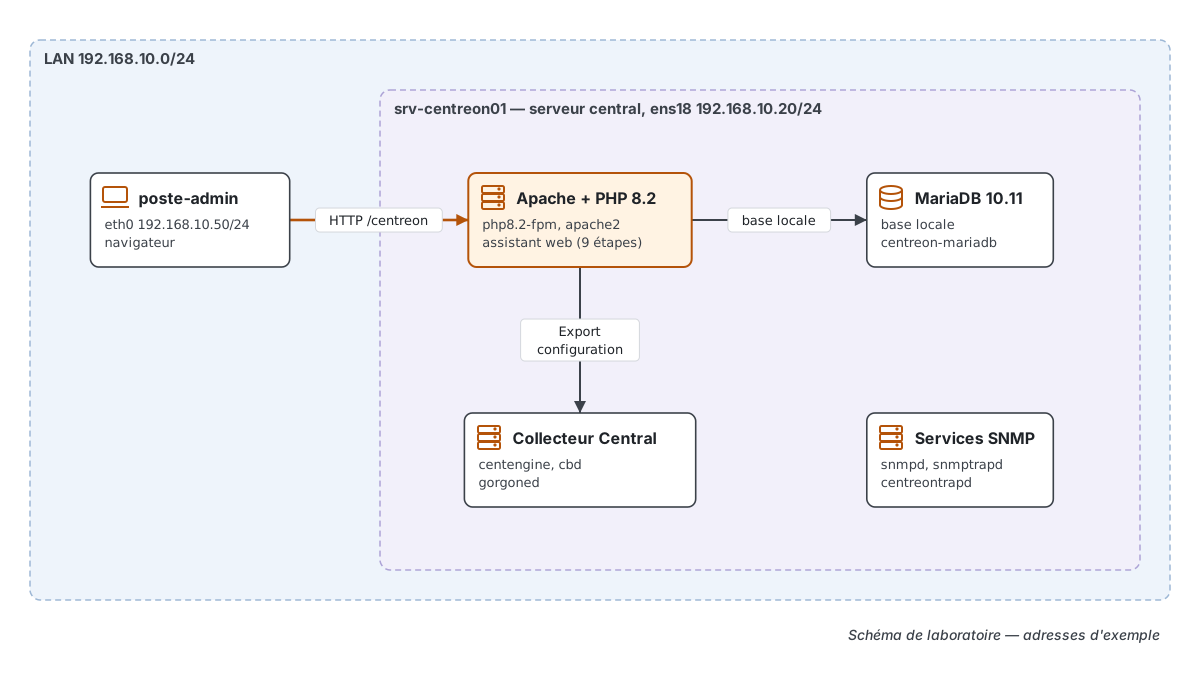
| srv-centreon01 | serveur central, base locale | ens18 | 192.168.10.20/24 |
| poste-admin | navigateur pour l'assistant web | eth0 | 192.168.10.50/24 |
Prérequis avant la première commande :
- un serveur à jour, accessible en root ou via un compte privilégié ;
- un accès Internet vers les dépôts de Centreon, de MariaDB et de votre distribution ;
- un dimensionnement calculé avec la page des prérequis de Centreon, qui détaille les partitions et les volumes selon le nombre de services supervisés.
Installer Centreon sur Debian 12
La documentation demande de vérifier la sortie de chaque commande et de s'arrêter à la première erreur. Commencez par mettre le système à jour et installer les dépendances :
apt update && apt upgrade
apt update && apt install lsb-release ca-certificates apt-transport-https software-properties-common wget gnupg2 curl
Ajoutez le dépôt Sury, qui fournit PHP 8.2, puis sa clé :
echo "deb https://packages.sury.org/php/ $(lsb_release -sc) main" | tee /etc/apt/sources.list.d/sury-php.list
wget -O- https://packages.sury.org/php/apt.gpg | gpg --dearmor | tee /etc/apt/trusted.gpg.d/php.gpg  > /dev/null 2>&1
apt update
Ajoutez le dépôt MariaDB 10.11, puis les dépôts Centreon et leur clé :
curl -LsS https://r.mariadb.com/downloads/mariadb_repo_setup | sudo bash -s -- --os-type=debian --os-version=12 --mariadb-server-version="mariadb-10.11"
echo "deb https://packages.centreon.com/apt-standard/ $(lsb_release -sc)-25.10-stable main" | tee -a /etc/apt/sources.list.d/centreon-25.10-stable.list
echo "deb https://packages.centreon.com/apt-plugins-stable/ $(lsb_release -sc) main" | tee /etc/apt/sources.list.d/centreon-plugins.list
wget -O- https://apt-key.centreon.com | gpg --dearmor | tee /etc/apt/trusted.gpg.d/centreon.gpg > /dev/null 2>&1
apt update
Installez ensuite le serveur central avec une base locale :
apt install -y centreon-mariadb centreon
systemctl daemon-reload
systemctl restart mariadb
Le paquet centreon-mariadb apporte une configuration MariaDB adaptée à Centreon. Activez les services au démarrage, puis sécurisez la base. La documentation rend obligatoire un mot de passe pour le compte root de la base : vous le saisirez dans l'assistant web.
systemctl enable php8.2-fpm apache2 centreon cbd centengine gorgoned centreontrapd snmpd snmptrapd
systemctl enable mariadb
systemctl restart mariadb
mariadb-secure-installation
systemctl start apache2
Répondez oui à toutes les questions sauf « Disallow root login remotely? », comme l'indique Centreon. Sur Debian, le fuseau horaire PHP est repris du système pendant l'installation ; pour le changer, ajoutez date.timezone dans /etc/php/8.2/mods-available/centreon.ini puis redémarrez php8.2-fpm.
Ce qui change sur Alma Linux 9
La procédure RPM suit la même logique, avec quatre différences :
- SELinux doit être désactivé pendant l'installation, puis réactivé ensuite pour des raisons de sécurité ;
- firewalld doit recevoir les règles nécessaires, ou être arrêté le temps de l'installation ;
- le dépôt CodeReady Builder (
crb) et EPEL sont requis, et PHP 8.2 s'active par module ; - les services s'appellent
httpdetphp-fpm, et le dépôt est un fichier.repo.
dnf install dnf-plugins-core
dnf install epel-release
dnf config-manager --set-enabled crb
dnf module reset php
dnf module install php:8.2
dnf module enable -y mariadb:10.11
dnf config-manager --add-repo https://packages.centreon.com/rpm-standard/25.10/el9/centreon-25.10.repo
dnf clean all --enablerepo=*
dnf install -y centreon-mariadb centreon
Terminer avec l'assistant web
Ouvrez http://192.168.10.20/centreon depuis le poste d'administration. L'assistant compte neuf étapes. Les plus importantes :
- Vérification des dépendances : tous les modules doivent être validés avant de continuer.
- Compte admin : le mot de passe doit respecter la politique par défaut, au moins 12 caractères avec minuscules, majuscules, chiffres et un caractère spécial.
- Base de données : laissez l'adresse vide pour une base locale, et indiquez le compte root défini avec
mariadb-secure-installation. - Modules et widgets : sélectionnez ceux à installer, puis terminez.
Il n'existe donc pas de mot de passe administrateur par défaut avec les paquets : c'est vous qui le créez. Seules les machines virtuelles fournies par Centreon en ont un, publié dans la documentation et à changer immédiatement.
Démarrer la supervision et vérifier
Dans l'interface, allez dans Configuration > Pollers, sélectionnez Central, cliquez sur Export configuration, cochez Move Export Files puis Export. Relancez ensuite les processus de collecte :
systemctl restart cbd centengine
systemctl restart gorgoned
systemctl start snmptrapd centreontrapd
systemctl start snmpd
L'installation est réussie quand le collecteur Central apparaît actif dans la liste des pollers et que les premiers contrôles remontent dans la vue des ressources. Installez ensuite les extensions depuis Administration > Extensions > Manager, avec Install all, puis consultez la rubrique Centreon pour ajouter vos premiers hôtes, par exemple en configurant SNMP sur Windows et Linux.
Les erreurs les plus fréquentes
| Symptôme | Cause probable |
|---|---|
| L'assistant bloque à la vérification des dépendances | un paquet PHP ou un module manquant ; corrigez puis cliquez sur Refresh |
La page /centreon ne répond pas | Apache non démarré, ou pare-feu qui filtre le port HTTP |
| Échec de connexion à la base | mot de passe root non défini, ou base distante non joignable |
| Aucun contrôle ne remonte | configuration non exportée, ou cbd et centengine non relancés |
Si vous hésitez encore sur l'outil, la comparaison Zabbix ou Centreon pour une supervision open source pose les critères de choix. D'autres tutoriels sont rassemblés sur la page d'accueil de Pixelabs.
Questions fréquentes
Peut-on encore installer Centreon avec une ISO ?
Non. La page de téléchargement de Centreon 25.10 propose des paquets RPM et DEB, des machines virtuelles OVA et OVF et des sources, mais plus d'image ISO. Les paquets sont la méthode recommandée.
Centreon fonctionne-t-il sur Debian 13 ?
La page de compatibilité de Centreon 25.10 ne cite que Debian 12 côté Debian. Vérifiez cette page avant tout projet : tant que Debian 13 n'y figure pas, elle n'est pas supportée.
Quel est le mot de passe par défaut de Centreon ?
Avec les paquets, aucun : vous créez le compte admin à l'étape 5 de l'assistant. Les machines virtuelles de Centreon ont des identifiants par défaut publiés dans la documentation, que l'éditeur impose de changer après l'installation.
Faut-il désactiver SELinux pour installer Centreon ?
Sur Alma, RHEL et Oracle Linux, la documentation demande de le désactiver pendant l'installation, puis de le réactiver ensuite pour des raisons de sécurité. Debian 12 n'installe pas SELinux par défaut.
Faut-il installer la version 24.10 ou la 25.10 ?
Les deux sont supportées en octobre 2026. La 25.10 est la plus récente ; la 24.10 reste maintenue plus longtemps selon le tableau de Centreon. Choisissez selon la durée de vie voulue et les modules commerciaux utilisés.