Réseau et pare-feu : pfSense, OPNsense et proxy
Monter un pare-feu de lab, écrire des règles qui tiennent, ouvrir un réseau invité, puis comprendre ce qui se place devant les serveurs : les tutoriels de cette rubrique suivent ce chemin, avec pfSense comme fil conducteur.
Cette rubrique sert autant l'étudiant de BTS SIO ou de TSSR qui monte son premier lab que l'administrateur qui doit modifier un pare-feu en production. Elle s'appuie sur pfSense, le pare-feu et routeur basé sur FreeBSD édité par Netgate, compare son cousin OPNsense, et explique la différence entre proxy et reverse proxy, deux briques qui vivent juste à côté du pare-feu.
Chaque tutoriel indique la version qu'il vise et renvoie à la documentation de l'éditeur. Les manipulations se font d'abord dans une machine virtuelle de test, avec un instantané (snapshot) avant chaque changement important.
pfSense CE et pfSense Plus : deux éditions, deux numérotations
Netgate distribue pfSense en deux éditions. Le nom « pfSense Plus » remplace depuis le début de 2021 l'ancien « pfSense Factory Edition ». La différence se voit d'abord dans les numéros de version :
| Édition | Format de version | Versions supportées au 12 octobre 2026 |
|---|---|---|
| pfSense CE (Community Edition) | majeure.mineure.correctif | 2.9.0 (publiée le 20 août 2026) et 2.8.1 |
| pfSense Plus | année.mois.correctif | 26.07, 26.03.1 et 26.03 |
Pour un lab, l'édition CE suffit : c'est elle que l'installateur propose à une machine virtuelle sans abonnement. pfSense Plus s'utilise sur le matériel Netgate ou avec un abonnement, aux conditions publiées par Netgate. Vérifiez la page des versions avant d'installer : ces numéros changent plusieurs fois par an.
Un changement piège presque tous les anciens tutoriels : l'image ne contient plus pfSense lui-même. Le Netgate Installer télécharge les paquets pendant l'installation, ce qui impose un accès Internet sur l'interface WAN dès le premier démarrage, et l'image se récupère sur la boutique Netgate avec un compte gratuit.
Le parcours du lab, étape par étape
Les tutoriels pfSense se lisent dans l'ordre, chacun partant de l'état laissé par le précédent.
- Installer le pare-feu. Le tutoriel pour installer pfSense dans VirtualBox monte la machine avec deux cartes : WAN en NAT, LAN en réseau interne. Il détaille l'installateur en ligne et l'accès à l'interface web.
- Faire la première configuration. Sous VMware Workstation, la page sur la configuration de pfSense crée un LAN segment et suit l'assistant écran par écran. Elle place le LAN en 172.16.1.0/24, comme le conseille l'assistant lui-même.
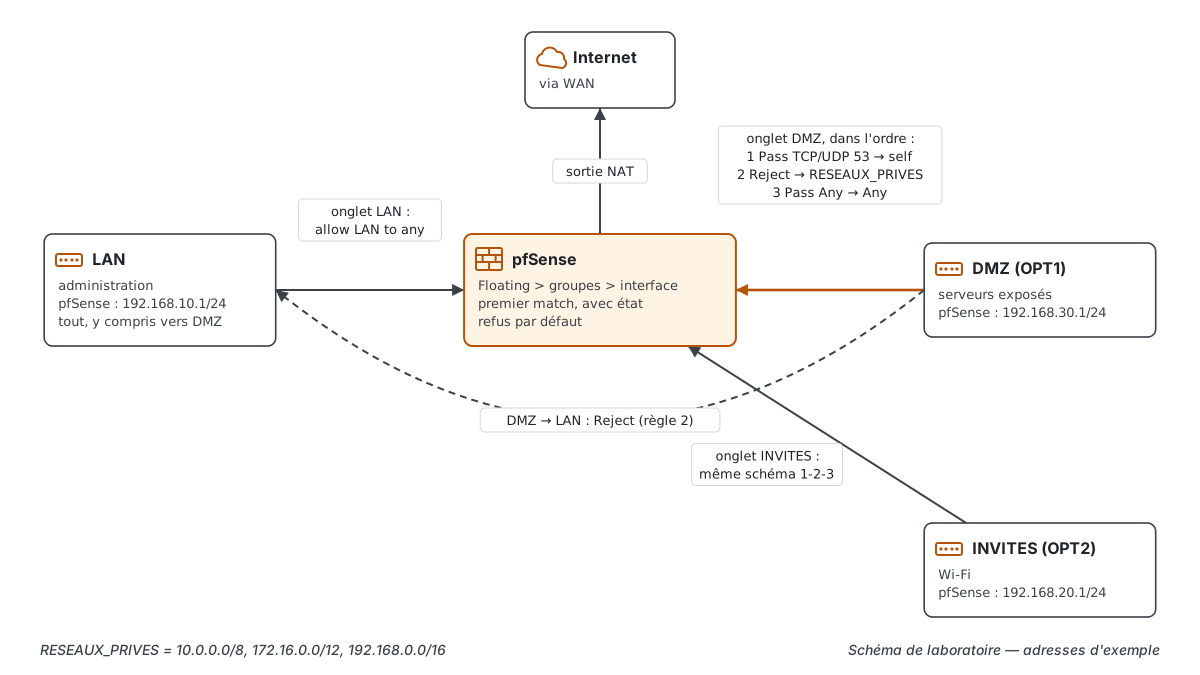
- Cloisonner les réseaux. Avec une DMZ et un réseau invité, la configuration par défaut ne suffit plus. Le guide des règles firewall pfSense explique l'ordre d'évaluation et la logique du premier match, puis construit un jeu de règles complet.
- Ouvrir un Wi-Fi invité contrôlé. Le portail captif pfSense avec authentification RADIUS fait vérifier les comptes par le rôle NPS de Windows Server, donc par Active Directory.
| Étape | Ce que vous obtenez | Point de contrôle |
|---|---|---|
| Installation | un routeur entre WAN et LAN | le client reçoit une adresse du DHCP de pfSense |
| Assistant | nom, DNS, LAN, mot de passe | l'interface web répond sur la nouvelle adresse LAN |
| Règles | DMZ et invités isolés du LAN | une connexion DMZ vers LAN est rejetée aussitôt |
| Portail captif | accès invité authentifié | la page de connexion s'affiche sur une requête HTTP |
Trois notions à maîtriser avant d'écrire une règle
Les erreurs de pare-feu viennent rarement de la syntaxe, mais d'une idée fausse sur la lecture des règles.
- Le filtrage se fait à l'entrée. Les règles d'un onglet d'interface s'appliquent au trafic qui entre par cette interface. Le trafic sorti du LAN se règle donc sur l'onglet LAN.
- La première règle qui correspond l'emporte. L'ordre compte plus que le contenu : une règle permissive placée trop haut annule tout ce qui suit.
- Une nouvelle interface ne laisse rien passer. Sans règle, tout tombe dans le refus par défaut, y compris le DNS. C'est voulu, et c'est la bonne pratique.
pfSense ou OPNsense ?
OPNsense est issu de pfSense : selon sa propre documentation, ses fondateurs ont choisi en 2014 de bifurquer (fork) du projet, et il reste aujourd'hui moins de 10 % du code d'origine. Les deux partagent donc des notions communes (interfaces, alias, règles par onglet), mais divergent sur l'accès au logiciel, le modèle d'édition et le rythme des versions.
Le comparatif OPNsense vs pfSense aligne ces critères dans un tableau, sans désigner de gagnant. Il signale aussi la nuance qui surprend en migration : l'option « quick » d'OPNsense, qui permet une évaluation au dernier match. Aucune des deux documentations ne décrit d'import direct d'une configuration de l'un vers l'autre.
Proxy et reverse proxy : l'autre côté du pare-feu
Contrôler la navigation des postes et publier une application interne sont deux rôles distincts, que la documentation d'Apache HTTP Server sépare nettement.
| Rôle | Agit pour | Configuration côté client | Emplacement habituel |
|---|---|---|---|
| Proxy direct (forward proxy) | les clients | obligatoire | sortie vers Internet |
| Reverse proxy (proxy inverse) | les serveurs | aucune | DMZ, devant les applications |
La page proxy vs reverse proxy donne les exemples de configuration nginx et Apache, et l'avertissement à retenir : un proxy direct ouvert à tous est dangereux. Un reverse proxy ne remplace pas un pare-feu ; il se place derrière lui, en DMZ.
Par où commencer
- Vous préparez un examen ou un premier lab : suivez les quatre étapes pfSense dans l'ordre, sans en sauter.
- Vous administrez déjà un pare-feu : allez aux règles et au portail captif, et gardez le comparatif OPNsense pour une décision de migration.
- Vous publiez une application web : commencez par le reverse proxy, puis isolez-le avec une DMZ.
Les machines virtuelles du lab se créent avec les tutoriels de virtualisation de Pixelabs.
Par où commencer
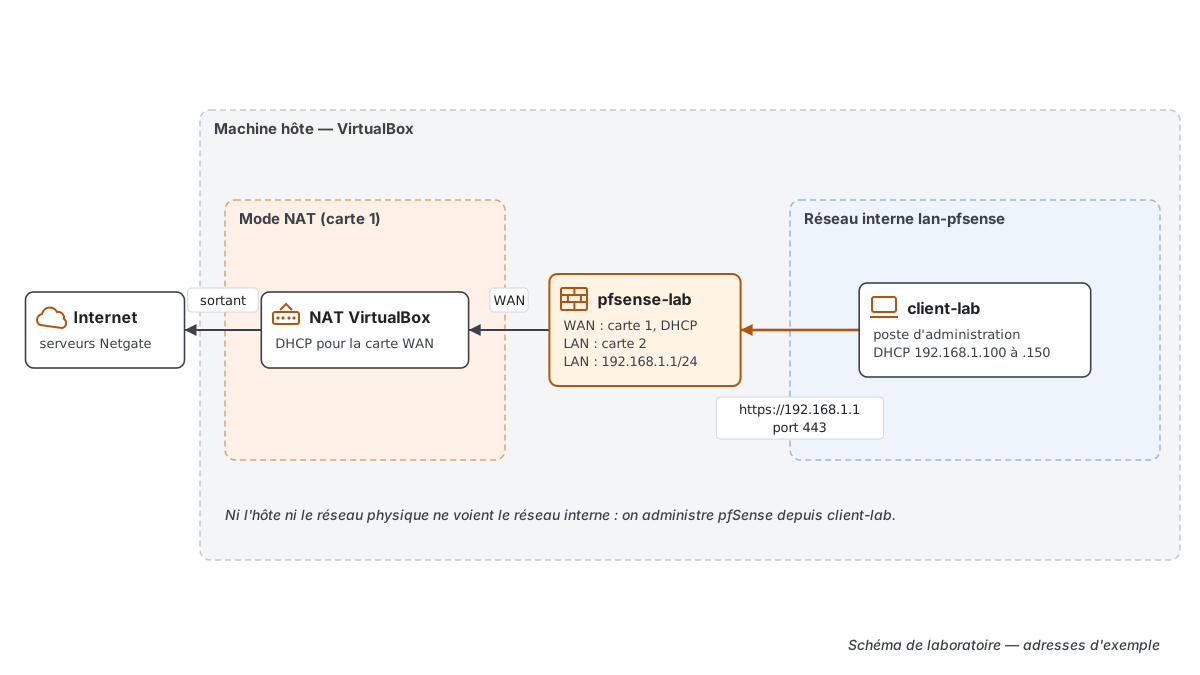
Installer pfSense dans VirtualBox pour un lab réseau
Deux cartes réseau, une image officielle et un poste client sur le même réseau interne : c'est tout ce qu'il faut pour un pare-feu de lab qui route...
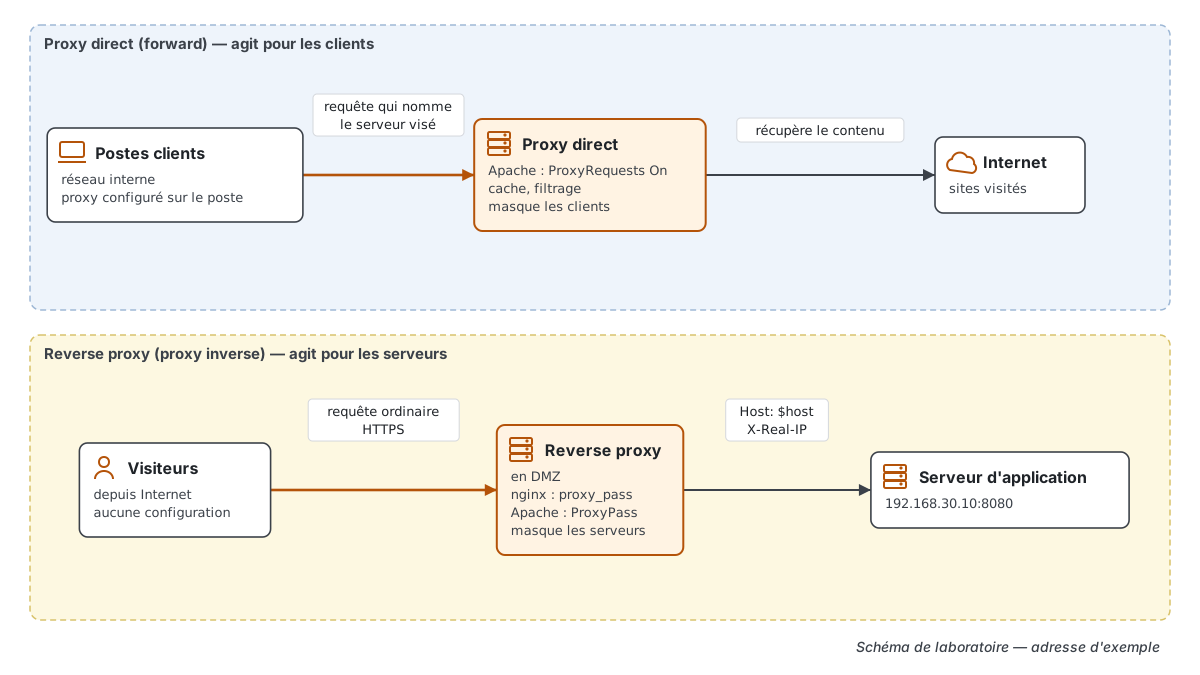
Proxy et reverse proxy : quelle différence, et quand utiliser chacun
Les deux sont des intermédiaires HTTP, mais ils ne travaillent pas pour le même camp. Le proxy agit pour les clients, le reverse proxy agit pour les...
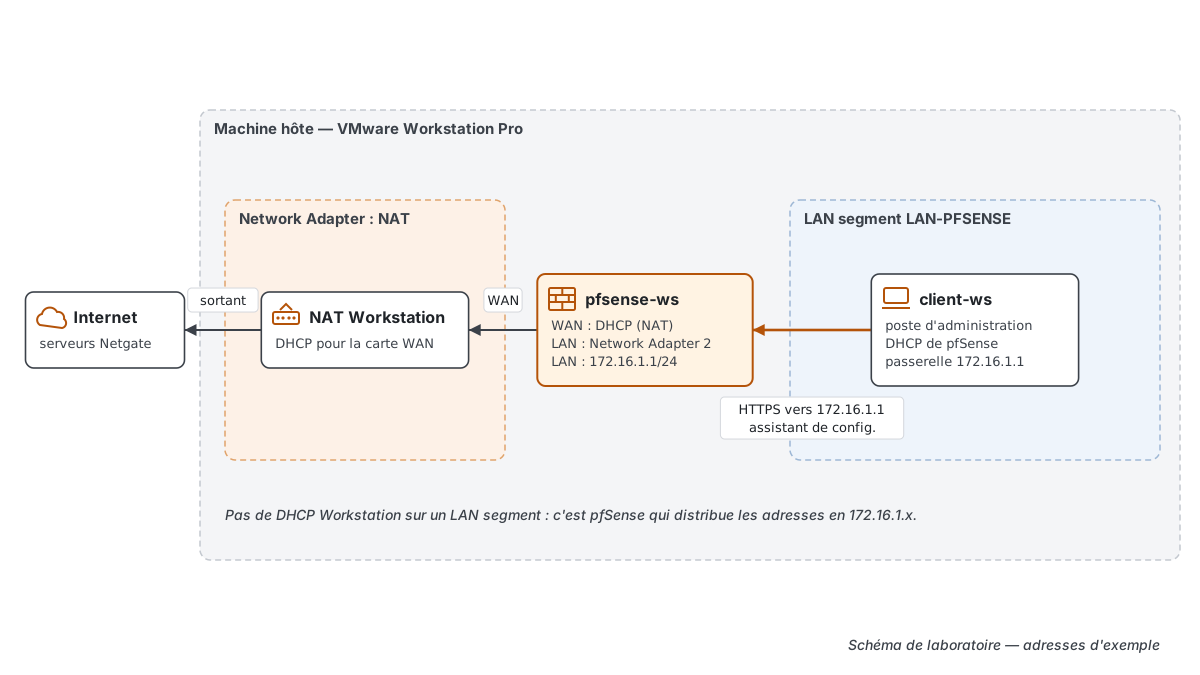
Installer et configurer pfSense dans VMware Workstation
Un LAN segment, un réseau en 172.16.1.0/24 et l'assistant de pfSense : la mise en route complète d'un routeur pfSense de lab sous VMware Workstation.
Tous les tutoriels : réseau et pare-feu
- Installer et configurer pfSense dans VMware WorkstationUn LAN segment, un réseau en 172.16.1.0/24 et l'assistant de pfSense : la mise en route complète d'un routeur pfSense de lab sous VMware Workstation.
- Installer pfSense dans VirtualBox pour un lab réseauDeux cartes réseau, une image officielle et un poste client sur le même réseau interne : c'est tout ce qu'il faut pour un pare-feu de lab qui route...
- OPNsense ou pfSense : comparer les deux pare-feu libresMême famille, même socle FreeBSD, des choix différents sur les éditions, le téléchargement et le rythme des versions. Ce comparatif aligne les...
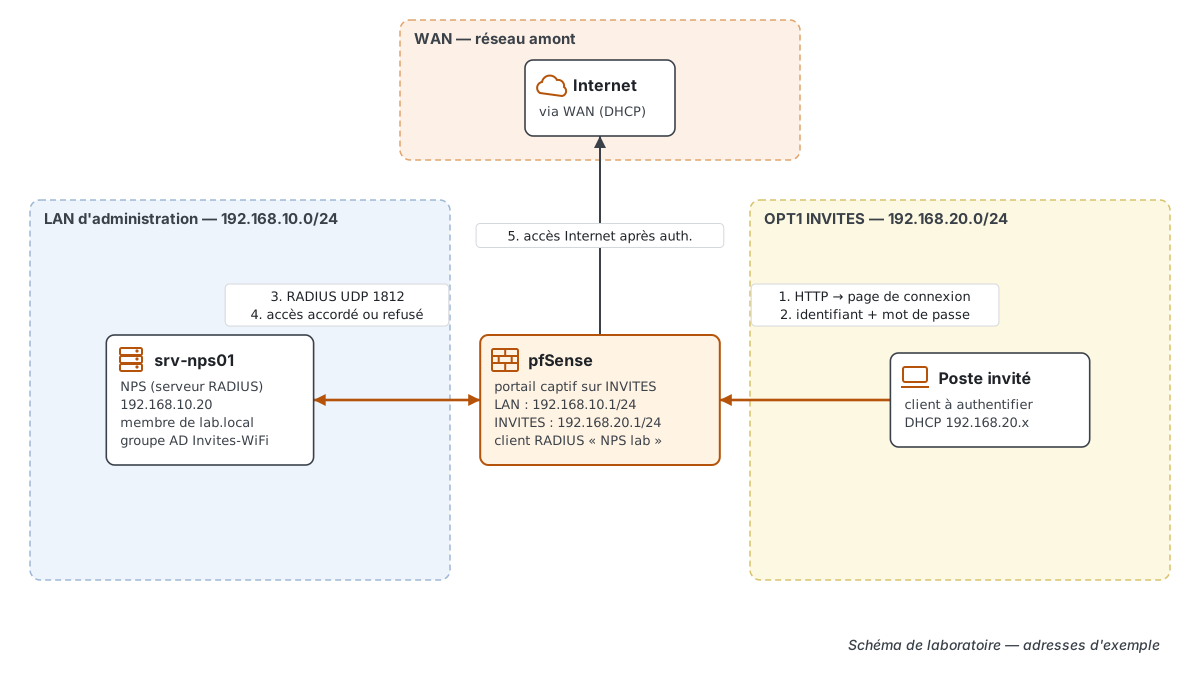 Portail captif pfSense avec authentification RADIUS sur Windows ServerUn réseau invité ou Wi-Fi où chacun se connecte avec son compte Active Directory : pfSense affiche la page de connexion, un serveur NPS décide qui...
- Proxy et reverse proxy : quelle différence, et quand utiliser chacunLes deux sont des intermédiaires HTTP, mais ils ne travaillent pas pour le même camp. Le proxy agit pour les clients, le reverse proxy agit pour les...
 Règles firewall pfSense : isoler plusieurs LAN et une DMZAjouter une DMZ ou un réseau invité à pfSense ne sert à rien si les règles laissent tout passer, ou bloquent tout sans que l'on sache pourquoi. Tout...
Questions fréquentes
Qu'est-ce que pfSense ?
Un pare-feu et routeur logiciel basé sur FreeBSD, édité par Netgate. Il filtre le trafic entre réseaux, fait du NAT, distribue des adresses par DHCP, sert de résolveur DNS et s'administre par une interface web.
pfSense CE est-il gratuit ?
L'installateur pfSense CE se télécharge sans frais depuis la boutique Netgate, avec un compte. pfSense Plus s'utilise sur le matériel Netgate ou avec un abonnement ; ses conditions sont publiées par Netgate.
Quelle version de pfSense installer en lab ?
Au 12 octobre 2026, Netgate liste pfSense CE 2.9.0 et 2.8.1 comme versions CE supportées. L'installateur propose de lui-même la version stable courante, il est donc inutile de chercher une image par numéro.
Peut-on faire tourner pfSense dans VirtualBox ?
Oui, pour un lab. Netgate indique que les hyperviseurs de type 2 comme VirtualBox ou VMware Workstation conviennent aux tests, mais pas à la production, où un hyperviseur de type 1 est recommandé.
Quelle différence entre un proxy et un reverse proxy ?
Le proxy direct agit pour les clients, qui doivent être configurés pour l'utiliser. Le reverse proxy agit pour les serveurs : le client lui parle comme à un serveur web ordinaire, sans rien configurer.